Googleタグマネージャー

ページ

Content

ADV150にハンドガードを取り付けました

2023年8月16日水曜日


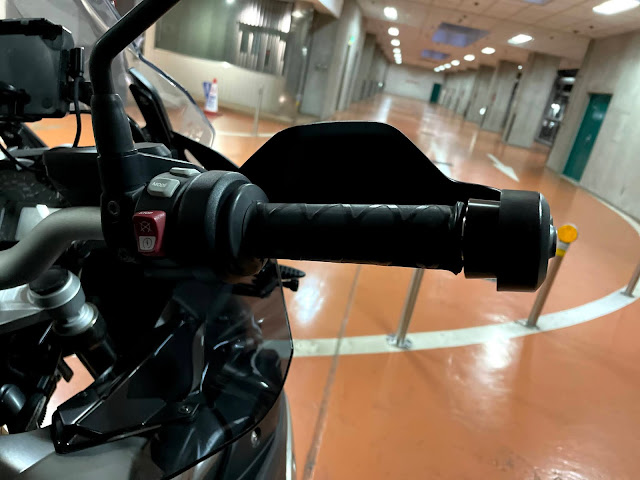
Amazonでステーの加工を覚悟しての購入でしたが、まったく加工せずに取り付けできました。

ポイントはステーの取り付け方法です。写真の通りの位置や角度で取り付ければ何も問題ありません。


ハンドルウエイトのネジは商品付属のものでは長さがたりず、別途M6の60mmが必要です。私はAmazonで六角皿ネジの黒を購入しました。

またスクリーンとの干渉についても問題ありませんでした。スクリーンを下げている状態では、ハンドルをいっぱいに切るとわずかに干渉しますが、私は普段スクリーンを上げているので、その状態であれば干渉することはありません。ハンドルロックも問題なくかけられます。

見た目の印象ですが、ADVには少し大きいかなとも思っていたものの、実際に取り付けてみるとそんなこともなく、アドベンチャー風のスタイルによくマッチしています。スモークのパーツは取外しできますので、もっとスマートにしたい場合は、これを取ればOKです。

ハンドガードは雨天時や寒い時期にとても重宝しますし、見た目もとても気に入ってます。

取り付けて良かったです。


ADV150 RCB製リアサスペンション換装

2023年8月10日木曜日

いつの間にか3台目のバイクが増えていて、2021年11月にADV150を新車で購入。納車まで4ヶ月くらいだったと思います。

ADV150

で、このADV150は、近所のアシとしてだけでなく、高速にも乗れるとあって、すごく使い勝手が良くて出動機会の一番多いバイクになっています。

でも1つだけ難点があって、サスがガチガチに固いこと。

純正のサスペンションは見た目はかっこいいのですが、超ハード設定で、路面の突き上げが腰にもろに響いてきます。だけどプリロードもダンパーも調整は不可。

これを解消すべく、サスペンション交換を行うことにしました。
ネットで調べるとYSSに交換している人が多いようでしたが、敢えてRCBをチョイス。
RCBはマレーシアに本部を置き、東南アジアやヨーロッパで広く展開しているパーツメーカーです。日本ではあまり知られていませんが、なかなか良い製品を出しています。

今回購入したのはADV150用のVDシリーズ。価格は約4万円。

RCB VD


https://rcb.com/product/suspensions/dual-suspension/vd-series-suspension/


プリロード調整、ダンパーは伸び側も圧側も両方調整可。長さも395mmから400mmまで5mm調整可能です。線径が7mmと6.5mmの2つのスプリングが入っていて選ぶことができます。

私は線径6.5mmで伸び側がソフト側から6クリック、圧側を8クリックとかなり柔らかめにしましたが、これが超快適。街乗りでは路面の突き上げが見事に解消されました。もう少し走り込んで固めにするかもしれませんが、今はすごく満足しています。

交換方法はリヤキャリアとメットインボックスを外して、右側ブレーキホースのステーと左側エアクリーナーの後方の取り付けボルトを外せば純正サスを外せます。右側サスは少し外しづらいですが、先に下を外して斜めにすると外れます。

RCBサスの取り付けは右側が少し入れづらいですが、上のスペーサーを入れずにサスが少し動く状態にして下のボルトがうまく入ったら、最後にスペーサーを入れるとうまくできます。

RCBのADV150用サスペンションは、圧側のダンパー調整が省略されている廉価版のVSシリーズもあるようです。

とにかく、乗り心地が別次元になりますので、路面の突き上げに悩んでいる人は、ぜひお試しあれ。

ADV RCB VD


VESPA USB電源ソケット装着!!

2021年10月12日火曜日


VESPA LX125ieにUSBソケットを装着しました。
YouTubeなどを参考に探すと、フロントの荷物スペース内に穴を開けて取り付ける例などを発見したのですが、それだと蓋を開けっぱなしにしなければいけないので、もっと良い方法を模索していました。

そこで思いついたのが、スクリーンを装着するためのハンドル下のパイプを利用する方法。ここにアングルを取り付け、USBソケットを装着することができましたので、そのやり方を紹介します。

まず用意するのは「ステム ホール マウント」と呼ばれる部品。17-20mm用のものがぴったりです。Lアングルを取り付けた状態でスクリーン取り付け用のパイプに差し込むとUSBソケットを取り付けるためのステーができあがります。


ここに防水仕様のUSBソケットを両面テープとタイラップで固定すれば、がっちりと固定できます。

後は配線ですが、VESPA LX125は、ミラーを外したあと、フロントライト下とハンドル内側の左右下側の3本のネジを外せば、ヘッドライトごとカバーを外すことができます。このときグリップ側にカバーの端をひっぱりながら外さないとツメ追ってしまいますので要注意です。

カバーを外したらヘッドライトに繋がっているソケット2箇所を外します。小さい方は爪を押しながら外します。大きい方は引っ張るだけで外れます。
次に、フロントカウルのカバーを外して、USBソケットの配線を引っ張り出します。このとき、ハンドルでケーブルが引っ張られることを想定して余裕をもって固定することがポイントです。
ケーブルのプラス側をヒューズに、マイナス側をボディのアースに繋ぎます。ヒューズは手前右側の7.5Aがアクセサリ連動となっていました。こちらのパーツを使うと楽です。

あとはカバーを元に戻して終了。30分もあれば終わる簡単な作業です。
これでスマホをずっと繋ぎっぱなしにできて、とても便利になります。
雨の日はソケットのカバーをしっかりと閉めるのをお忘れなく。


VESPA サイドスタンドのショートカット化

2021年7月4日日曜日


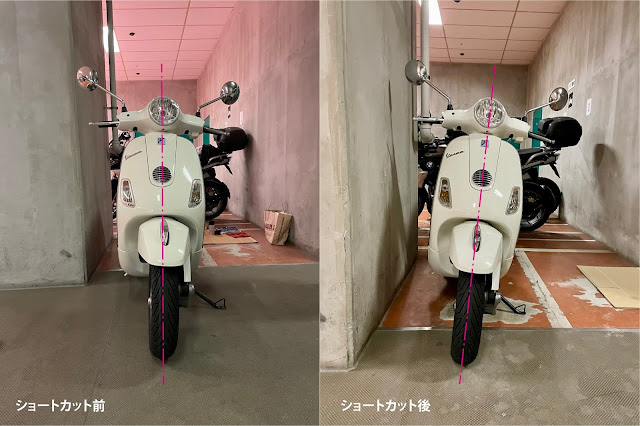
VESPA LX125ie のローダウン化に続いてサイドスタンドの装着です。ローダウン化したことでノーマルのままではバイクが直立してしまい、このままでは使えません。従って、ショートカット加工をする必要があります。

サイドスタンドは既に入手してあったBuzzettiというイタリアのバーツメーカーの製品ですが、こちら欧州車あるあるの「オートリリース」という恐怖の機構がついてます。バイクを起こすと自動的にサイドスタンドが跳ね上がるというものなのですが、バイクの転倒リスクを高めるだけで、必要性がまったく理解できない機構です。欧州でも不評なのか、動画サイトなどでも改造されている動画が出ているほどです。


今回はショートカット化と合わせてオートリリースの解除もやってしまいます。
といっても、さすがに4mmもある鉄板の穴開けやパイプの切断、溶接までは自分でやるには負担が大きすぎます。たまたまネットで見つけた溶接屋さんに依頼することにしました。
事前に日時を決めてサイドスタンドを持ち込むとその場で加工してくれます。時間は1時間ほど。料金は約1万円でした。

ショートカットはローダウン化により35mm下がったのですが、前輪はそのまま。つまり後輪だけ下がった状態です。サイドスタンドの取付位置は前輪と後輪の中間よりもやや前輪寄りなので、35mmカットしたら短くなりすぎてしまいます。そこで簡単な図を書きながら頭の中でイメージを重ね合わせて考えて、切断長を25mmと決めました。

オートリリースの解除はすでにネットでいろいろな方法が出ていますが、原理は一緒で、サイドスタンドをかけた状態の時にバネが反対側に縮むよう留め金の位置を回転軸の中心線の逆側に移動するだけです。
今回は元の留め金はそのままにして、新たに穴を開けてナットを溶接し、同じくらいの長さのボルトを取り付けることにしました。最初はボルトとナットを溶接してしまおうと思ったのですが、万が一ボルトが折れたときのために外れ止め剤をつけてダブルナットで固定するだけにしました。この方法だと振動で緩んで外れてしまう可能性もありますが、しばらくはこのままで試して見ようと思います。
また、スプリングはオリジナルでは2本かかっていたのですが、1本でも十分なので、とりあえず1本だけ取り付けることにしました。もう1本は予備で取っておけますので、万が一ボルトが外れてなくなってしまったときにも助かります。


で、結果はご覧の通り。

どうですか?いい感じでしょ。
ローダウン化によってセンタースタンドが凄く重くなってしまったので、これでスンタースタンドを使わなくてもバイクを停められるようになりました。


大発見!ベスパは純正部品だけでローダウンできる!

2021年6月12日土曜日


身長156cmの家族が免許を取ってベスパに乗るというのでローダウンを検討することに。
すると何と!ベスパ(LXシリーズ)は純正部品だけで35mmのローダウンができることを発見しました!

ウェブでいろいろと探っていたところ、プリマベーラなどではローダウン用のブラケットが売っているのですが、LXはまったく見当たりませんでした。前後ショートサスペンションキットは見つけたのですが、値段が5万円くらいするのでちょっと躊躇してしまいます。

どうにかプリマベーラのブラケットを流用できないかと写真をじーっと眺めていたところ、あれっ!?これって純正のブラケットの位置をずらせばローダウンできるんじゃない?と、ひらめきが。
ベスパLXシリーズは、リヤサスを取り付けているボルト穴が等間隔に3箇所開いていて、ノーマルでは前二つを使って固定しています。これを後ろ側二つに付け替えれば、リアタイヤが上方に移動するので、ローダウンできるかもしれません。

そこで、まずはパソコンを使ってシミュレーションしてみました。
写真の赤線がノーマルの状態、黄線がブラケットを後ろにずらした状態です。
行けそうです、いやきっと行ける!
ウェブではこうした記事を見つけることはできませんでしたが、きっと設計者は最初からローダウンできるように考えていたに決まっている。そう信じて、実際にやってみることにしました。

まずはセンタースタンドを立てるとリアタイヤが浮いた状態になるので、リアホイールの加重を抜いてボルトを抜きやすくするのと、ホイールの落下防止のために、タイヤの下に雑誌を重ねて入れます。
次にブラケットの3箇所のボルトを緩めます。裏側にナットがありますので、メガネレンチが必要です。
そしてこれが重要。3箇所全てのボルトを緩めたら一旦ブラケットを外して180度ひっくり返します。私は最初これに気づかずボルト穴を一致させられなくて苦労しました。同じ向きのままだとブラケットの下側がブロックと干渉してしまうのです。
ブラケットをひっくり返したら、タイヤの下にさらに雑誌を足して高さを調節しながらボルトを固定します。

以上、完了!めっちゃ簡単です。30分もあれば終わってしまいます。


念のため二人乗りして試乗しましたが、まったく問題ありません。サスペンションが少し固めに感じますが、底付きなどはありませんでした。

もしかしたらすでに知っていたという人もいるかもしれませんが、私にとっては大発見でしたので、ブログで皆さんにお知らせしておきます。

自分自身はノーマルの高さで不自由していなかったので、ベスパの視線の高さがなくなってしまったのは少々残念なのですが、ベスパは女性のユーザーも多いので足つきで悩んでいる人は良ければ試してみてください。


ハンドガードシールド装着!

2021年1月6日水曜日

 防寒対策が続きます。

先日、全身電熱男になって走ったときに、最弱のグリーンモードでは暖かさが足りず、中間のオレンジモードにしていました。

もちろん、グリーブヒーターもつけていますので、これで決して寒くはないのですが、やはりバッテリーの負担を少しでも減らしたいので、前から気になっていたハンドガードシールドを装着することにしました。

Giviのものだと数万円するのですが、Amazonの中華製だと2000円台で買えちゃいます。この程度の値段なら気軽に買って試すことができるので助かります。

装着はいたって簡単。トルクスを2本外すだけの、いわゆる「ポン付け」です。

つけた感じはどうでしょう?自分ではそんなに違和感ないように感じます。

防寒効果の方は、もう見ただけでわかりますね。

次のライディングがまたまた楽しみになってきました。

装着後

装着前

装着後

装着前


あ、そうそう。電熱ソックスですが、ヒーターが足の上下に入っているものを追加購入してしまいました。ヒーターが下だけだと、やっぱりバイクでは甲側が寒くなるので、前回は結局使い捨てカイロ(つま先用)をコンビニで買って入れてたので、バージョンアップすることにしました。


BMWヘラーソケットから電熱ウェア3点は使えなかった!

2020年12月26日土曜日


電熱ウェアって最高!

そう、一番始めに買ったのは電熱パンツでした。私は太腿の前側が最も寒さを感じる場所なので、まずはパンツを購入。決して安くはないので一気には買えないですよね。


で、結果は大満足。他の人も皆言うとおり「こたつ」です。体温が逃げないのではなく、暖かさが加えられる感じは電熱ならでは。どんな高性能な防寒ウェアでも電熱には勝てないと思います。

しかし!

下半身が温かくなると相対的に上半身が寒く感じるのです。ああ、やっぱり電熱ジャケットも欲しいなあ。でもグローブの方が先かなあ。

と悩み、結局グローブを次に購入。ショートタイプを選びました。ショートといっても普通のグローブと同じ、腕時計が隠れるくらいの長さです。

BMWのバイクにはグリップヒーターが付いていて、手のひらは温かいのだけど、電熱グローブがあれば手の甲もぬくぬくに。

でも、難点もありました。電熱グローブだと、手が汗をかくので、グローブの中が湿ってしまい、一度外すと再び装着するのがとってもたいへん。インナーの素材が湿って指が通らなくなってしまうのです。この点は要改善と思います。もしかしたらインナーグローブタイプの方が使い勝手が良いのかもしれません。コミネの電熱ウェアはライコランドやナップスの店頭に置いてないので実物を確かめられないのが困ります。

それと、ケーブルをジャケットの袖を通して配線するのは思っていた以上に面倒くさくて、邪魔くさくて。電熱ジャケットがあれば、袖からケーブルを出せるので、邪魔くさい配線が不要になります。

と、この理由だけでとうとう電熱ジャケットも買うはめに。冬に乗るのはそんなに多くないのに、いったいいくら投資するのじゃ。

そんな訳で、結局買ってしまった電熱ジャケットですが、当然のことながらこちらも最高!カイロを背中と腕に何個も貼り付けたような暖かさです。

これで全身電熱男に。完璧じゃん!

と思ったら、ここで大問題が発生!!

電熱グローブとジャケットを使っていて、さらにパンツも使おうとスイッチいれたら、「プチッ」っと全ての電熱ウェアの電源がオフに。何度スイッチを長押ししても電源は入りません。

思い当たることはたったひとつ、、、そうです。BMWのヘラーソケットに繋いだ電熱ウェアの電流の合計が規定値を超えて、BMWのCAN-BUSシステムによって過電流防止機能が働いたのです。

早速調べてみると、電流値に関するデータを発見。ジャケットは3.8A、パンツが3.6A、グローブが2つ合わせて2Aとのことで、合計9.4Aもの電力を必要とすることがわかりました。

でも、これはあくまでも最大値。コミネの電熱ウェアは強中弱の3段階設定があって、私は弱で使用していました。

弱の電流値はと、、

なかなか発見できなかったのですが、メーカーの回答を得られた人のコメントをやっと発見、ジャケットの場合は以下の通りだそうです。

強:3.5A 中:2.5-3A 弱:2-2.5A

ということは、弱はだいたい最大値の60%ということなので、3つだと弱でも5.6Aになります。

これに対し、BMWのヘラーソケットから取り出せる最大電流は最大5Aとのこと。すると、3つ全てをヘラーソケットから給電することは不可能ということになります。ちなみに、ジャケット+グローブはセーフ、ジャケット+パンツはアウトでした。ジャケットとパンツの合計は7.4Aでその60%は4.4Aですからデータ通りならセーフのはずですが、ナビとETCとグリップヒーターも使用していたため、いずれかがアクセサリー電力に加算されていた可能性もあります。

と言うわけで、3つを使うためにはバッテリー直結にするしかないのですが、余分なケーブルが出ているのって好きじゃないのですよねー。バッテリーの負荷も気になるし。

コミネの専用モバイルバッテリーをどれかに繋ぐことも検討しましたが、電圧が7.4Vと合いません。

さて、どうしましょう。

という訳で、年末年始にまた悩むことになりそうです。


あ、あと、電熱ソックスも買っちゃいました。こちらはコミネではなく、Amazonの中華製。でも、ちゃんと暖かいですよ。


【後日談①】

結局バッ直してしまいました。

ヘラーの最大容量が5Aとのことなので、3つとも弱使用の5.6Aくらいならバッテリー容量的には大丈夫なのではないかと、勝手に推測。

でも気になるのは、CAN-BUSを経由していないことの影響です。そもそもCAN-BUSはレギュレータの電力管理までしているのでしょうか。もしも消費電力を全て把握することで適切な充電用の電力を管理しているのだとすると、電熱ウェアが消費する電流値が計測外となることでバッテリーの充電用の電力が不足してしまうかもしれません。

普通に考えれば、レギュレータの電力は消費電力に関わらず常に一定で、バッテリーがフル充電になるまでは電力を送り続けるのだと思うのだけれど、本当のところはどうなのでしょうね。

まあ、実際に走ってみればわかりますね。でも、遠く離れたところでバッテリー上がりになると悲惨なので、近所をグルグル回って確かめてみようっと。


【後日談②】

実際に走ってきましたが、走行中にバッテリーの電圧低下によるエンスト、のようなことは起きませんでした。エンジン始動も普通にセルが回りましたので、とりあえずは問題なさそうです。

とは言え、今回はずっと高速だったのと、バッテリーを新品に変えたばかりという好条件だったので、しばらくは気を配って使いたいと思います。


フットレスト装着

2020年5月19日火曜日


長距離ツーリングでつらいことと言ったら、1位はケツ、2位はヒザというのは、多くのライダーが共感するところではないでしょうか。

R1200GSは長距離ツーリングに極めて適したバイクであり、SSやスポスタ乗りの方から見れば軟弱に聞こえるかもしれませんが、それでも改善できるなら改善したいというのが人情というもの。

で、今回はフットレストのお話しです。

エンジン出っ張ってるんだからそこに足を置きゃいいじゃん、という声が聞こえてきそうですが、確かに私もそう思って試してみたのですが、どうもうまく乗せられない、かなり無理すればいけないこともないのだけど、極めて不安定で危険、さらにヤケドの危険性大、ということでやはりフットレストが必要という結論になりました。
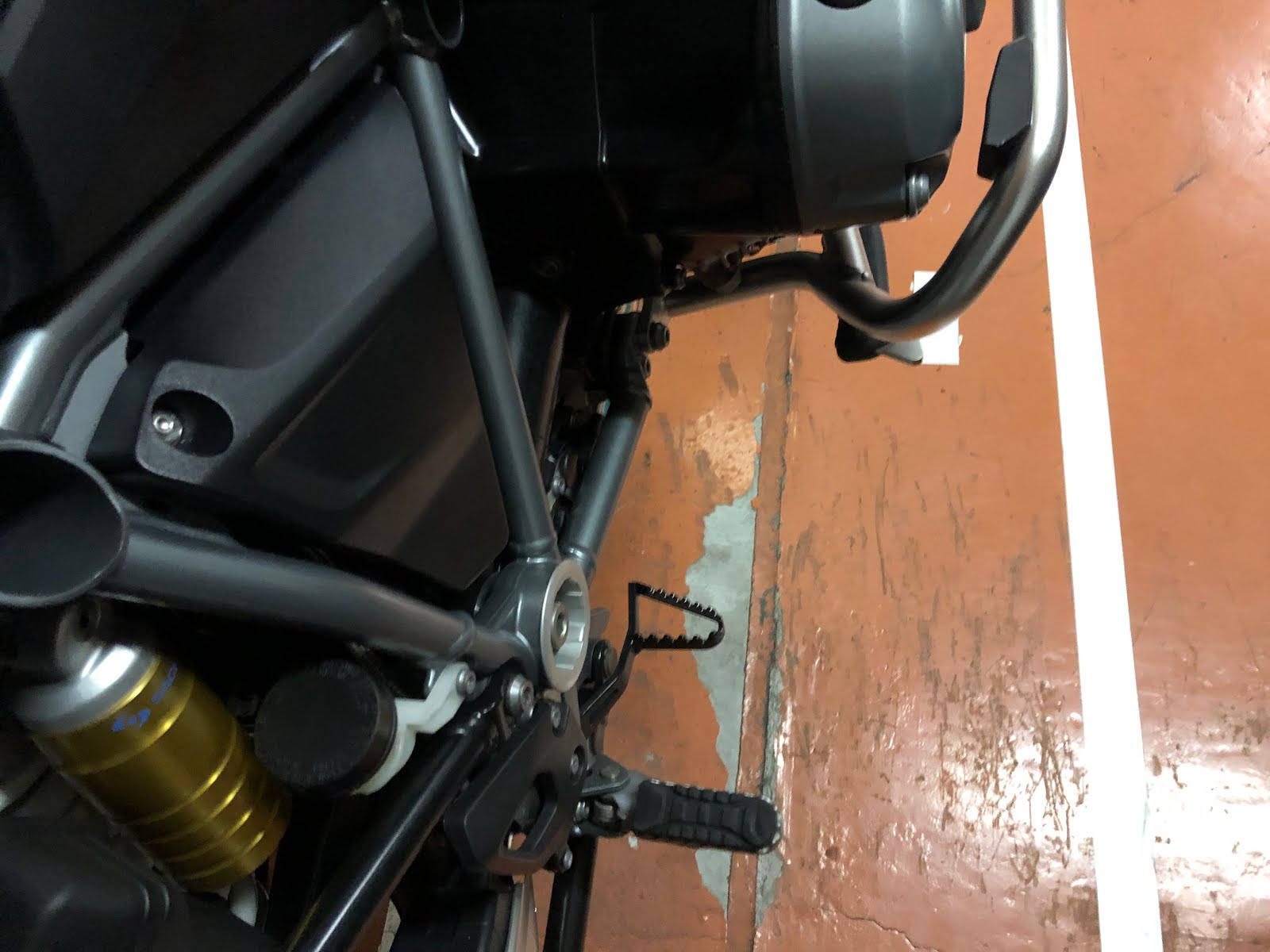
そこで今回装着したのはエンジンガードにポン付けできるワンダーリッヒのフットレストペグ。
写真のように、いい感じに装着できました。
しかし、ここに至るまでにはちょっとだけ試行錯誤があったので、紹介しておきたいと思います。

この製品は25mm以上のパイプに取り付けられるということで、純正のエンジンガードの場合だと外側の太いパイプが丁度25mmになります。メーカーの写真は私のGSとは異なる形状のエンジンガードなのですが、付いている場所はヘッドカバーの中心よりちょっと下くらいの位置なので、純正エンジンガードの上部でもだいたい同じ位置にきます。


なのでまずはそこに付けてみたのですが、、、


「武器?」ってくらい危険度MAX。
狭いところをすり抜けようとしたらガリガリやるのは目に見えています。
こりゃダメです。

ということで装着位置を下側のパイプに変更することに。
しかし、下側のパイプはやや細くなっていて、取り付け部のネジを目一杯閉めてもクルクル回ってしまいます。このままでは取り付けることができません。

そこでネットでスペーサーを探してみたところ、ばっちりなものがあるではないですか。
「ギザプロダクツ ハンドルバーシム 22.2mm→25.4mm」という自転車用のスペーサー(シム)が何とぴったりサイズ。
早速Amazonで発注して翌日には手元に届きました。


こちらの製品は長さが40mmあったので、鉄ノコで半分に切断。フットレストの取り付け部が20mmなのでこれまたピッタリサイズ。ラッキーが続きました。

で、取り付け終わった写真がこちら。


これならエンジンカードの内側に収まって、となりの車をガリガリする心配もありません。


閉じたときもすっきりとします。

この位置だと、エンジンガードの後ろ部分が干渉して土踏まずより少し前の部分しか足が乗せられないのですが、それでもあるとないでは大違い。実際に使ってみて不便だったらもう少し後ろに移動させようと思います。

次の長距離ツーリングがますます楽しみになってきました!


そして、BMW R1200GSよ、こんにちは

2020年4月5日日曜日

嬉しいお知らせです。
BMW R1200GSが我が家にやってきました!

そうなんです、F800STを手放したのは、このバイクに乗り換えるためでした。

R1200GSは、以前行った紀伊半島一周ツーリングですっかり気に入ってしまい、良い出物をずっと探していたのですが、ついに「これだ!」というものが現れ、購入を決断しました。

「陸の王者」とも「上がりのバイク」とも言われますが、とにかくいいバイクです。
数年前までは「えっ、GS!? ジジィのバイクじゃん。あれ乗る人の気が知れんわ」とか言っていたのですが、ある日、F800STの修理で近くのディーラーを訪ねたときに、店員さんが何気なく言った「GSは今世界で一番売れているバイクなんですよ」という一言が心に刺さっていて、いつしかすっかりGSファンになっていました。
ほかにもよく見るYoutubeのチャンネルで、オーストラリアからGS(F800)に乗って世界一周している女性ライダーのコンテンツを見ていて、アドベンチャーバイクの魅力にすっかりはまったというのも強く影響しています。

で、このGS、実は福岡県で売っていたものなのです。
自分は東京在住なので、本来なら迷わずに陸送というところなんですが、見積をとったところまずまずのお値段が、、、

「ん?待てよ、せっかくバイクが九州にあるんだから、念願の阿蘇ツーリングしてからフェリーで送ればいいんじゃない?」と、ひらめきが。

調べてみると、往復飛行機代とフェリー代(無人航送)と宿泊費の合計額は陸送とたいして変わらんではないか。こりゃ、行くしかないわ。

というわけで、一路福岡へと向かったのでした。

(中略)

はい、という訳で、無事納車を終えて、いざ出発。

コースは「やまなみハイウェイ」から阿蘇市に向かい1泊、翌日は阿蘇を周遊してふたたび「やまなみハイウェイ」から由布院、別府温泉を経て、新門司港に向かうというルートです。

いやー、やまなみハイウェイ、素晴らしい!
間違いなくツーリングライダーにとっては聖地ですね。

行った時期がまた「野焼き」の直後ということもあって、真っ黒に開けた平原がなんとも神秘的。まるで火星を走っているかのような気分でした。

途中、眺めの良い場所があったのでバイクを停めたら、偶然にも天皇陛下御展望ポイントとのこと。ありがたや、ありがたや。


まっすぐの道や、視界がどーんと開けた道など、どこも最高!


阿蘇山の山頂では今でも噴煙が噴き出していて、噴火口から1kmは立入禁止となっています。それでも間近までいくとこの迫力。


いやー、ホントに阿蘇ツーリングは最高でした!

最後はフェリーに積み込んで、自分は飛行機でビューンとひとっ飛び。
翌々日の早朝に有明のフェリーターミナルで無事に再開しました。


むかーしむかしに北海道にフェリーで行ったときは、床の輪っかにベルトを何本も引っかけてがんじがらめに固定していたのだけど、今はスマートなのね。


BMW F800STよ、さらば

2020年3月23日月曜日

悲しいお知らせです。
BMW F800STがお嫁に行ってしまいました。

バ〇ク王のトラックで連れて行かれるシーンは辛くて見ていられませんでした。


今回、乗り換えのため、私の愛車F800STを泣く泣く手放すことにしました。愛着を持っていただけに、とても悲しい気持ちでいっぱいです。
実家で保管することも考えたのですが、すでにベスパと2台持ちで、これ以上増やしても乗る機会はまずないだろうと考え、あきらめることに。
おそらく持っていたらいたで年に何回もエンジンをかけてあげられなくなってしまい、そのことできっと心痛める日々を過ごすことになるに決まっています。
それよりも誰か良い人に乗ってもらった方がぜったいに良いはずです。
いい人に買ってもらえよー。

というわけで、F800STとはお別れとなってしまったのですが、今回はじめてバ〇ク王を利用したので、そのことについて記録を残しておこうと思います。

まずはウェブで「30秒簡単入力。無料で今すぐチェック」に入力するのですが、この見出し、いやー狙ってますよねー。大抵の人はまずは相場を調べたいと思いますが、この見出しはそうした人を引き寄せようとする何かを感じますね。案の定、必要事項を入れたら、営業マンから直電がかかってきました。想定内でしたので慌てることはありませんでしたが、ウェブフォームには電話番号の記入欄に「携帯電話のSMS機能にて、ご連絡させて頂く場合がございます。」って書いてあるんだよね〜。直電が前提なら、ここは直した方がいいですね。

で、電話口の担当者は「買取額の上限は25万円です。実際にバイクを見せていただいて減額方式で査定させていただきます」と言い、さらに「今日でも明日でも査定に伺いますので、ご都合の良い日を教えてください」と言ってきます。
これもまあ想定内ですので、都合の良い日を伝えて査定の日時を決めましたが、「今日でもうかがいます!」というところにやはり何かを感じずにはいられませんでした。
そして、約束した日時に担当者がトラックに乗って現れます。はい、トラックに乗ってです。「なるほどねー」と思いました。今日話を付けることを前提にしたオペレーションなんだなとその時にすぐにわかりました。
そしてその後は写真をたくさん取って、外観の状態と走行距離を調べて本部に送信。約15分待つと本部から査定額が届くとのことです。待っていると確かに15分くらいで連絡がきました。
査定額は何と12万円!
ただし、今日売却してバイクを渡してくれれば17万円とのことです。

うーーーーん。
いろいろな感情が、込み上げてきたぞ。

まずは、今日決めてくれれば5万円上がるその仕組み。わかっていたとは言え、よくやるなーという感じ。確かに日を改めると売りたくなくなる人が現れるのはわかるのだけど、5万円も差をつける程のことだろうか。
それと、今日決めなければ査定額が12万円というのも良くわからない。前に他のバイク屋で査定してもらった時は22万円だったので、今回は大体20万円かそれを少し切るくらいかなと思っていだのだけど、12万円はあり得ないよねー。つまり、査定額は17万円の方で、12万円は交渉上の数字に過ぎないわけです。「査定額としては17万円、後日決めてもらって再度引き取りに来る場合は手数料(まあ2万円くらいですね)をいただきます」と説明した方が好感持てると思いますがねー。
そもそもこの17万円についても、「20万円と思っていたからそれ以下では売らない」と伝えたところ、「では本部と相談してみます」だって。実はこれも想定内。最初少し少なく提示して交渉後に少し上乗せした形にすれば客は喜んで売却を決めるに違いないというパターンで来るだろうなと思っていたので、まさにその通りの展開に。
案の定、本部との数分の交渉の結果、こちらの希望通り20万円を提示してきました。
まさに予定調和というやつですね。

でも、何か嫌だ。商売スタイルが昔っぽい。もっとドライに事務的にやってくれた方が、ずっと気持ち良いと思う。
改善点としては、
・ウェブで大体の相場を出す。逃したくないなら期間限定クーポンでも出せば良い
・フォームの「SMSで連絡することも・・・」は書かない
・当日決めればボーナス5万円ではなく、後日引き取りの場合は手数料を請求する
・エンジンはちゃんとかける
そうそう、査定の時にエンジンをかけなかったんです。担当者に「エンジンかけないんですか?」って聞いたら、「そうですねー。かけないですねー」とのこと。わからなくてもいいから一応エンジンをかけて、わかった風にした方が良いと思うのだけどねー。
そう言えば、F800を買うときにもう一台の候補がバ〇ク王にあって、実車を見に行ったらエンジンはかけさせてくれたけど、敷地内でも試乗はダメって言われて買うのをやめたことを思い出しました。
一般論として中古車市場に出ているものはプロがエンジンの具合を評価して価格をきめていると思っている人がほとんどと思うので、そうではないのなら「バ〇ク王では購入時にエンジンの評価は行っていません。買う人がご自身で確かめてください」と表明した方がいいと思うなあ。

それと、査定の時に聞いたのだけど、パニアケースは2〜3万円くらい値が付くけど、トップケースはつかないそうです。皆さん、ご参考に。

とまあ、グチっぽいことを書いちゃったけど、基本的には自分の判断で売却しましたので、バイ〇ク王に何らかの不満を持っているわけではありません。むしろ、こうしたビジネスがなかったら困るわけで、感謝する気持ちもたくさんありますので、誤解しないでくださいね。

さあ、次のバイクが楽しみだあ!

FusionでのWindows7からWindows10へのアップグレード

2019年11月17日日曜日

MacでWindowsを使うにはBootcampとFusion等のエミュレーションソフトを使う方法がありますが、BootcampはMacをシャットダウンしてWindowsを起動し直す必要があるため、使い勝手の良いFusionを愛用してきました。
MacにWindowsを入れるためにはかなり大きな容量が必要なのですが、私のMacは250GBしかないのでコンパクトなWindows7を愛用してきました。
ところが、Windows7のサポートが2020年1月に終了と発表があり、Windows10へのアップグレード を行う必要に迫られてしまいました。Windows10は一時期無償配布されていたのですが、今は有料と思っていたところ、実はまだ無料でダウンロードできると知ったのも動機付けとなりました。URLは(https://www.microsoft.com/ja-jp/software-download/windows10%E3%80%80)です。

で、お約束通り、簡単にはいかなかったのでメモを残しておきたいと思います。特に「73%」でエラーとなってしまう現象については海外のサイトも含めて見つからなかったので、どなたかのお役に立つかもしれないので。

まず、Fusion環境下では上記のURLからそのままアップグレードしてもうまくいきません。まずはisoをダウンロードしてmacのデスクトップに置きます。
続いてWindowsをシャットダウンした状態で、Fusionの「設定」から「ハードディスク」を「IDE」にします。私はいつもは速度の速いSCSIを使っていたので、IDEに変更する必要がありました。
続いて、Fusionのメインバーから「仮想マシン>CD/DVD(IDE)>ディスクまたはディスクイメージを選択」を選んで、先ほどMacのデスクトップに置いたisoを指定します。
さらに、「一般」からOSがWindows10になっているかを確認します。Windows7のままでしたら10に変更します。

この後にWindowsを起動しますが、まだ準備があります。

まずはWindowsアップデートを「完璧に」やり遂げます。なぜわざわざ「完璧に」と書いたかというと、私にとって今回ここが最大の壁となったからです。前述の73%問題もまさにここから生じていたものでした。私の場合これを知らずにWindows7から10へのアップグレードをしていたら、いつも必ず73%で「Windows10のアップグレードに失敗しました」と表示が出て失敗してました。そこで、Windowsアップデートをやり直してみると、下のようなエラーが出て一部の更新プログラムを残したままとなっているのがわかりました。73%で失敗するのはこれが原因だったようです。エラーコードの「80092004」を調べると「前提条件となるアップデートができていないと起きる」とMicrosoftのサイト(https://freesoft.tvbok.com/tips/update_error_code/80092004-80073701.html)に書かれています。このサイト内にある「KB4474419」と「KB4490628」をインストールすると解消される場合があるということなので、それを信じて実行するとアップデートが無事に進んで完璧な最新状態にすることができました。
ファイルはMicrosoftアップデートカタログというサイトにあるので、適したものを選んでインストールしてください。MicrosoftアップデートカタログのURLは上記のサイトにリンクがあります。
正しい手順を踏まないとエラーが出て先に進みません

そして次に command+R を押してmsconfigと入力。サービスタブを選んで「Microsoftのサービスをすべて隠す」にチェックを入れ、すべて無効の状態にします。これで不要なドライバ類を読み込まずに最少ブートが可能となります。もし外部機器などが繋がっていたら全部外して、セキュリティソフトは停止しておいてください。
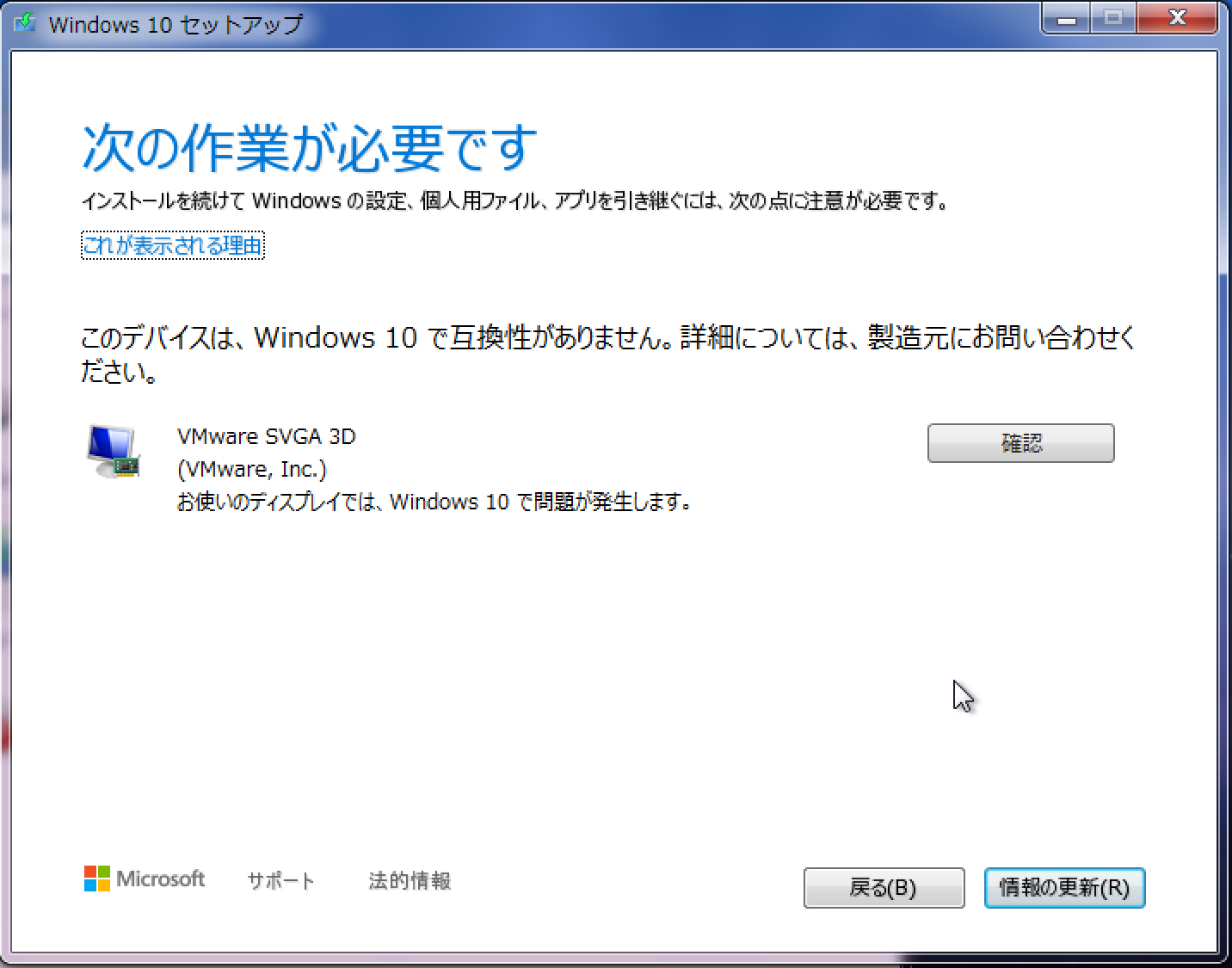
OKを押したら再起動して、次にVMWare toolsをコントロールパネルの「プログラムと機能」からアンインストールします。これで再起動すると画面がVGAになりますが、ビビらずに落ち着いて進めて行きましょう。

適合しないドライバがあると0xC1900101エラーがでます
不要なドライバを除外して最少ブートにします
VMWare toolsを削除しないとエラーになります

ここまでできたらいよいよWindows10のインストールができます。エクスプローラを開くとさきほど設定したisoがCD/DVDディスクイメージとしてマウントされていると思いますので、それをダブルクリックしてsetup.exeを起動。

上記の手順を正しく踏んでいればこれで問題なくWindows10のインストールに成功するはずですが、まだ画面はVGAのままとなっていると思います。
そこで、インターネットからVMWareのサイト(https://my.vmware.com/web/vmware/details?downloadGroup=VMTOOLS1035&productId=742)にアクセスして最新のVMWare toolsをダウンロードします。会員登録が必要かもしれません。

ダウンロードしたVMWare toolsをインストールしたらこれでインストールは完了です。
あとはセキュリティソフトとシステム構成の最小ブートで変更した箇所を元に戻せばOKです。

私は何カ所も躓きましたが、何とか成功させることができました。情報が分散していて調べるのに苦労しましたので、このページにまとめました。
どなたかのお役に立てると嬉しいです。


MAC BOOK PRO キーボード無償交換プログラムが凄かった!

2019年8月21日水曜日


愛用しているMAC BOOK PRO (13" 2017)のキーボードが調子悪くなっていたので、APPLEで「キーボード無償交換プログラム」に出したところ、とても凄かったのでその報告です。

私のMACは購入して約2年が経過したところですが、特定のキーが押しても入力されない、複数入力されるなどの症状が出ていました。
これが思った以上に不便で、例えばウェブの登録フォームなどでメールアドレスが正しく入力されていなかったりして、思わぬトラブルに遭遇したりしていました。タッチしたときの感触に違和感はなかったので、メカニカルな不具合というよりも接点のセンサか基盤に何らかの障害が出たのだと思いますが、いずれにせよ修理しない訳にはいかない状況になってしまいました。
そこで、ウェブを検索したところ、APPLEで「キーボード無償交換プログラム」をやっているのを発見。内容を見てみると、確かに私のMACも対象になっていました。
早速、表参道のアップルストアを予約し、MACを持ち込みました。昼頃に持って行って修理の手続きをしたところ、部品の在庫があったようで、当日夕方か翌日朝には仕上がるとのこと。MACがないと何も仕事ができず、MAC中毒の私は、MACがないと禁断症状に襲われるため、とてもラッキーでした。

で、夕方連絡をいただいて取りに行ったところ、何と!MACがピカピカに輝いています。店員さんの説明によると、キーボードだけではなく、外装も新品に交換したとのこと。タッチパッド脇に傷を付けてしまったのが凄く気になってていたので、ものすごく嬉しかったです。
さらに、それだけでなく、何と!バッテリーまで新品になっていました!
見てください、充放電回数が「1回」になっています。
2年間毎日使っていたので、バッテリーはそろそろ寿命を迎える頃でした。それが新品に交換していただいた訳ですから、APPLEさん、最高です!

キーボードに不具合のある方は、迷わずに「キーボード無償交換プログラム」に申し込んだ方が良いです。絶対にお薦めです。


このブログを検索

Most Reading

Sponsor Link